



Cherish your time.

ShotList2 のアイコン

shotlist 2 エクセル形式の「画像付きリスト」を自動生成! +HDR/ACES 対応 多機能プレーヤー ShotPlayer

Windows macOS

使い方の流れ shotlist flow

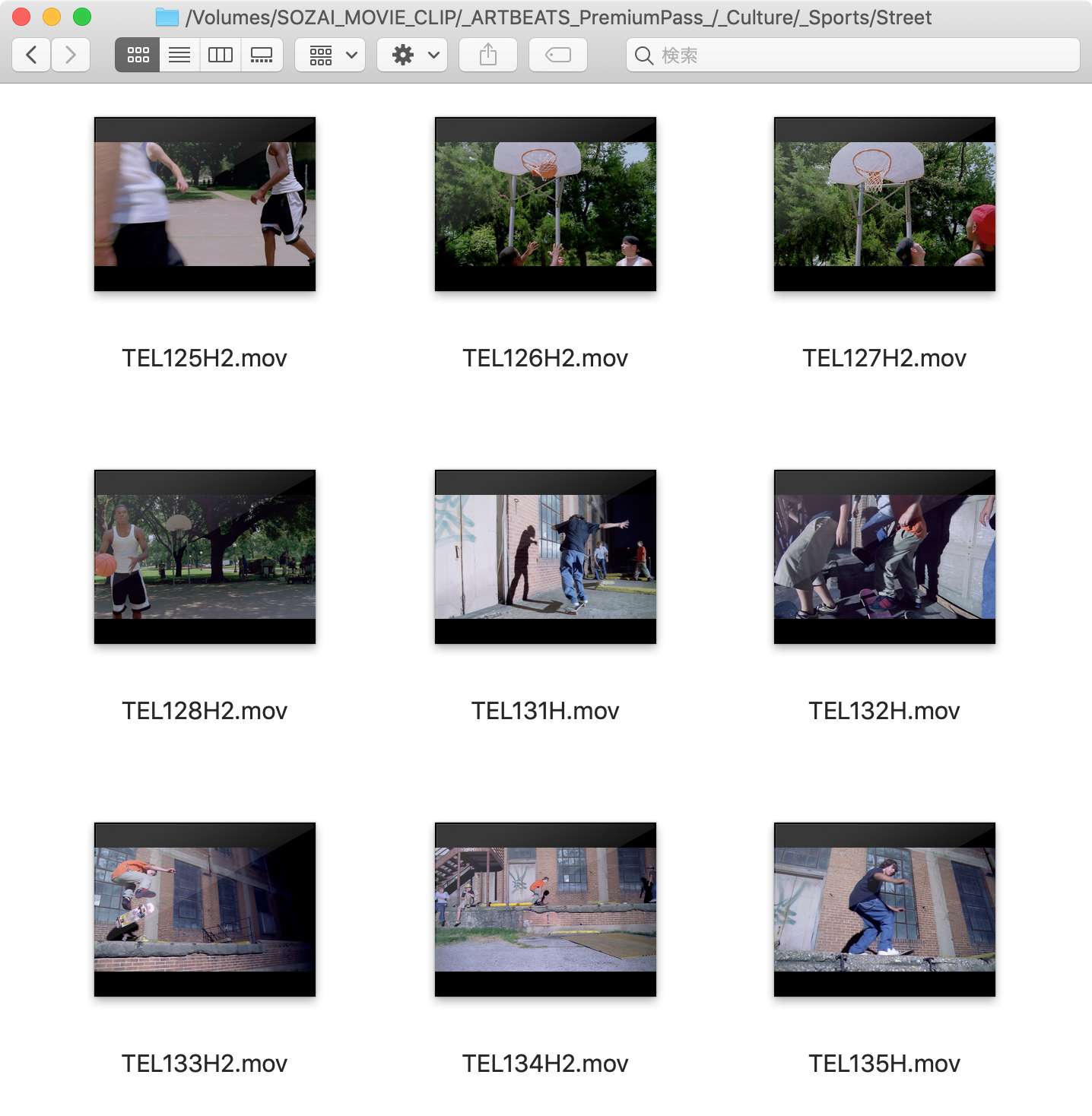
たくさんの動画素材が入ったフォルダ

たくさんの動画素材

素材管理のためにエクセルで「画像付き」のリストを作るのは手間がかかります、、

shotlist なら作り方は簡単

素材の入っているフォルダを
ドラッグ&ドロップするだけ!

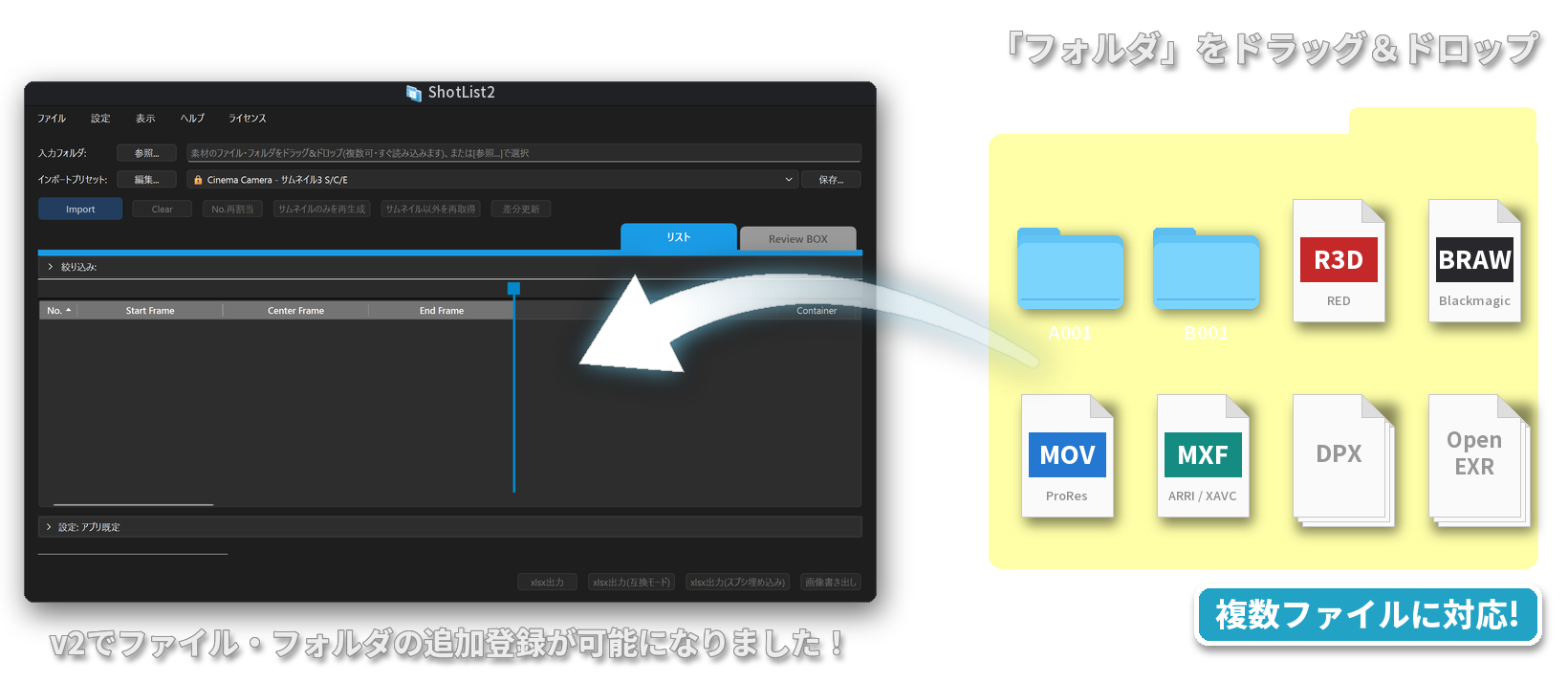
素材の入ったフォルダを ShotList2 のウィンドウへドラッグ&ドロップ。複数ファイルに対応。v2 でファイル・フォルダの追加登録が可能になりました

自動でサムネイル付きリストが作成されます

サイズ・コーデック・bit 数・フレームレート・TC・カメラ・レンズ・ISO などの情報も同時に取得!

ShotList2 のリスト画面。サムネイル付きの素材リストが自動で作成される

動画編集で使う .mov .mxf .mp4 はもちろん
RED・ARRI・Blackmagic・ProRes RAW などのカメラ RAW や、
ポスプロ・VFX・CG で使う [連番 dpx] [連番 exr] [連番 tiff] まで幅広く対応しています。

リストが作成されたら Excel データ「xlsx」を書き出します

サムネイル付き「素材リスト」があっという間に完成!

Excel に書き出したサムネイル付きの素材リスト
Excel / Google スプレッドシート / Office 365 で開けます

書き出しは 4 種類

スプシ埋め込み

Google スプレッドシート向け

セル埋め込み画像対応

Google ドライブに上げてスプレッドシートで開くと、画像がセルの中に入ります。

エクセル

セル埋め込み画像対応

画像をセルの中に入れて書き出し。Microsoft 365 の Excel で見るときに。

互換形式

古い Excel 向け

画像をセルの上に浮かせて配置。古いバージョンの Excel や他社のビューアでも開けます。

画像のみ

「画像書き出し」ボタン

サムネイルだけを「No._ファイル名.jpg」で、日時のフォルダに書き出します。

大きくなったブックは指定のサイズで自動で分割(既定 90MB)し、WEB バージョンの Excel やスプレッドシートでもそのまま開けます。

使い慣れた「エクセル」や「スプレッドシート」で自由にカスタマイズ!「素材リスト」の共有はクラウドを利用すれば簡単です。

shotlist

エクセルファイル

Google ドライブ / Office 365

チームで共有
+

おまたせしました!
ShotList2 は Windows・Mac 両対応!

撮影現場は Mac、ポスプロは Windows ─ どちらでも同じ機能・同じ流れで、同じ素材リストを作れます。

ダウンロードと動作環境 Download

無料の体験キーで 14 日間お試しいただけます(Production アドオンの機能は、有料ライセンスの後に 14 日間の無料期間があります)。

  1. 無料の体験キーを受け取る

    メールアドレスの登録だけ・カード不要・お一人様 1 回

    準備中
  2. アプリを入れて、体験キーを入れる

    Windows(Microsoft Store)準備中 Mac(Apple Silicon)準備中

動作環境

WindowsWindows 10 / 11(64bit・x64)
ARM バージョンの Windows は非対応・必要な空き容量 約 800MB
MacmacOS 15 以上・Apple Silicon(M1 以降)専用
必要な空き容量 約 380MB
GPU必須ではありませんが、GPU があると再生中の表示と色変換(ACES / HDR)、RED(OpenCL)、ARRI(Windows は CUDA / Mac は Metal)の現像が速くなります
インターネットライセンス認証の際必要です

素材の確認とレーティング Review BOX & Review player

取り込んだ素材の全体を確認、その場で再生・★ レーティング・コメント編集。
確認した結果は、そのまま素材リストと Excel に反映されます。

Review BOX

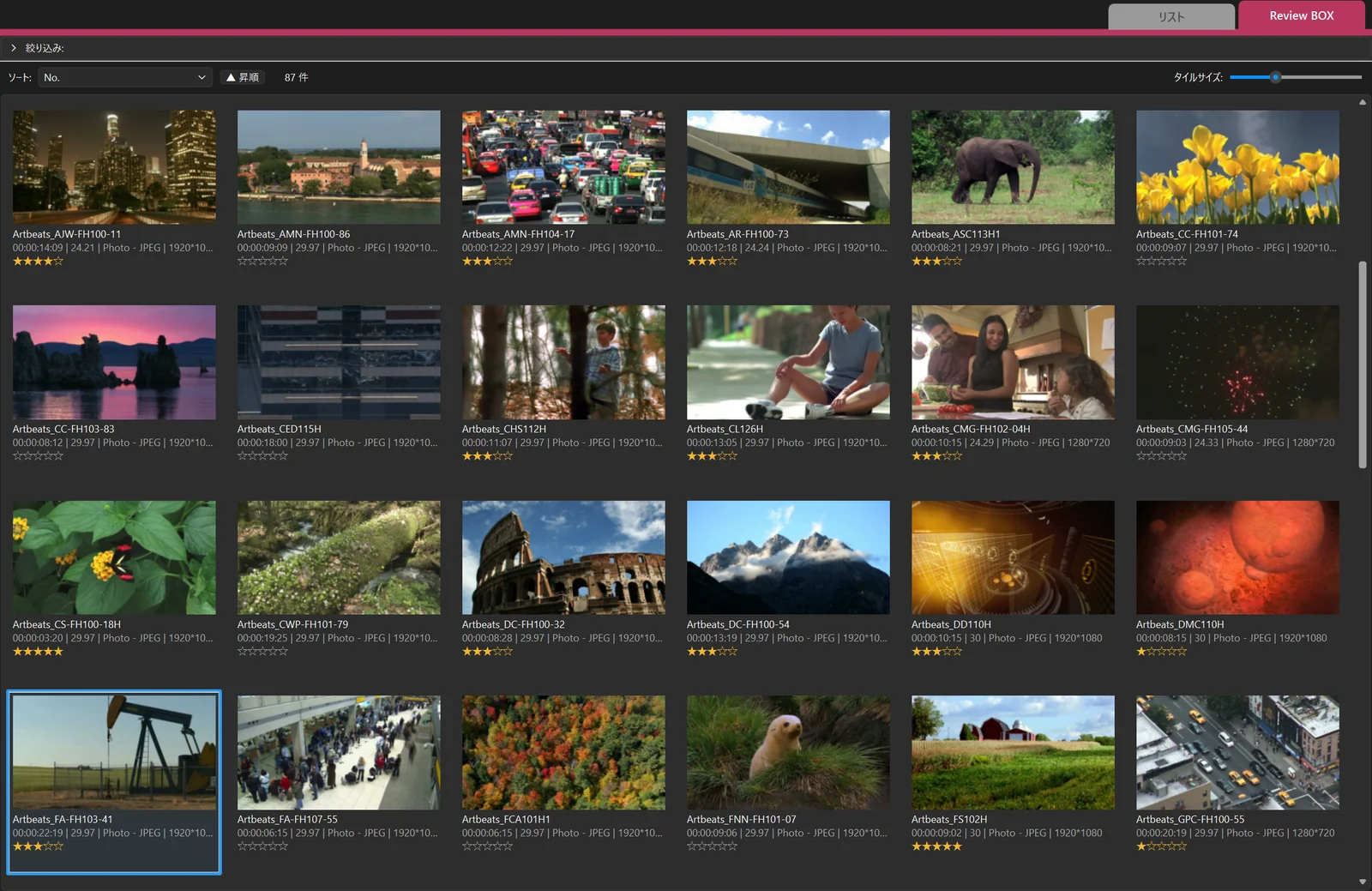
Review BOX のタイル一覧。★ が付いた素材と並べ替え・タイルの大きさ
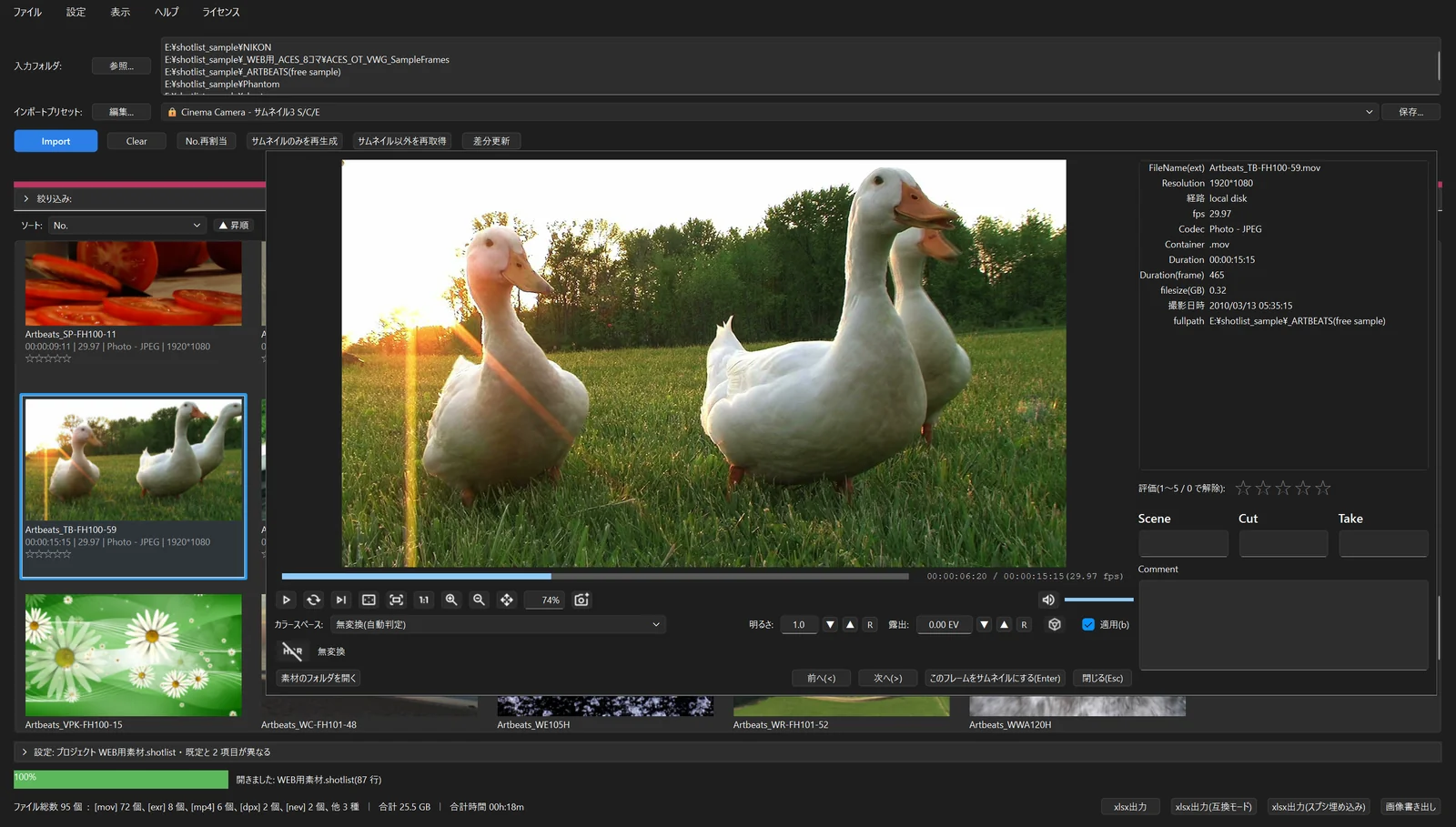
Review BOX でタイルを選んで Review プレイヤーを開いたところ
タイルを選んで Space を押すと、その場で Review プレイヤーが開きます
  • 見やすい一覧表示取り込んだ素材をサムネイルのタイルで一覧表示。Tab キーでリストと Review BOX を切り替えられ、選んでいる素材も引き継ぎます。タイルの大きさも自由に変えられます。
  • マウスオーバーでコマを確認タイルの上でマウスを左右に動かすだけで、クリップの中のコマを次々に確認できます。再生しなくても中身がすぐに分かります。
  • ★ レーティング数字キーの 1〜5 で ★ を付け、0 で外せます。★ はリストの Rating の列と Excel の書き出しにも入ります。
  • コメントタイルにコメントの 1 行目を表示。プレイヤーで書いたコメントは、リストの Comment の列にもそのまま反映されます。
  • 並べ替えNo.・ファイル名・サイズ・尺・fps・StartTC・作成日時・★・Scene・Take の順に、昇順 / 降順で並べ替えられます。
  • 選んでそのまま再生Space・Enter・ダブルクリックで Review プレイヤーが開きます。2 つ以上選べば、選んだ素材だけを順に確認できます。

Review プレイヤー

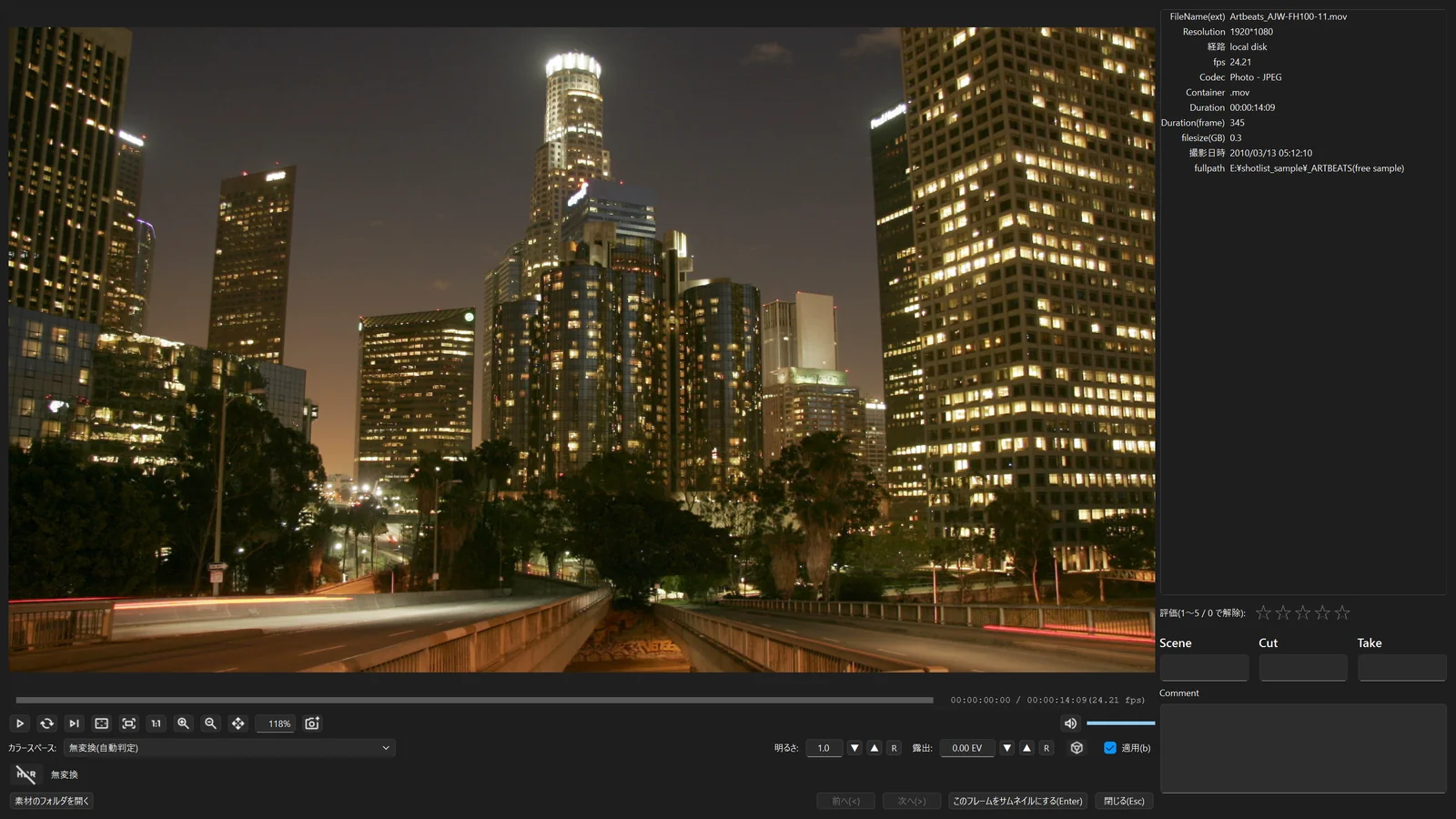
Review プレイヤーで夜の街の素材を再生。右に撮影メタデータ・★・コメント
  • 音声付きの実時間再生音声付きでリアルタイムに再生。カメラ RAW や連番ファイルも、リストからそのまま再生できます。
  • 撮影メタデータを一覧右にカメラ・レンズ・色空間などのメタデータを一覧表示。フルスクリーンでも i キーで映像に重ねて表示できます。
  • ★ とコメントをその場で見ながら 1〜5 キーで ★ を付け、コメントを入力。リストと Review BOX にすぐ反映されます。
  • このフレームをサムネイルにする見せたいコマで Enter を押すと、そのコマをリストの中間(Center)のサムネイルに差し替えます。書き出す Excel の画像にも使われます。
  • ロケート jog映像の上を左右にドラッグするだけで、クリップの中を素早く行き来できます。普段は操作の UI を出さず、映像を大きく見られます。
  • 前後のクリップ・ループ・順次再生< > で前後のクリップへ。L キーでループ再生、N キーで順次再生モード(次のクリップへ続けて再生)の ON・OFF が可能です。
  • 拡大・パン・フルスクリーンホイールで拡大、Space を押しながらドラッグでパン。H で原寸、F でフルスクリーンに切り替えます。
  • ShotPlayer と同じ表示の機能色空間の表示の ON・OFF(D)、明るさ・露出の補正、ACES、HDR 表示(Shift+D)など、ShotPlayer と同じ表示の機能を使えます。
ショートカットキー一覧
操作キー(Windows・Mac 共通)
再生 / 停止Space
1 コマ戻る / 進む← / →
10 秒戻る / 進むShift+← / Shift+→
前 / 次のクリップ< / >
★ を付ける / 外す1〜5 / 0
表示中のコマをサムネイルにするEnter
ループ / 順次再生モードの ON・OFFL / N
フルスクリーン / 原寸(1:1)F / H
色空間の表示 / HDR ⇄ SDR の見え方D / Shift+D
リスト ⇄ Review BOXTab

柔軟な絞り込み Filter

数百本の素材から、見たいカットだけをすぐに。
fps・Codec・カメラ・Reel・TC など、あらゆるメタデータの条件を何段でも重ねて絞り込めます。

条件を何段でも重ねる

「+ 条件」で項目を足すたびに、条件が 1 段ずつ増えます。条件どうしは「かつ」(AND)でつながり、下の行にいまの条件式が出ます。絞り込みはリストと Review BOX の両方に同時に効き、絞り込み中は表が青い枠で囲まれます。

絞り込みの帯。Container・Codec・StartTC の 3 つの条件を重ねたところ

絞り込み条件は複数指定OK

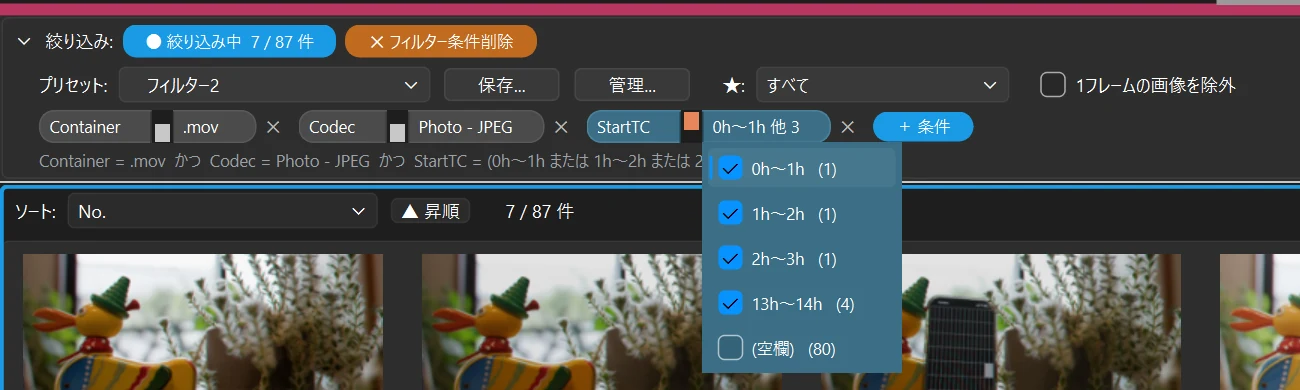
1 つの条件の中では、値をチェックで何個でも選べます(値どうしは「または」= OR)。値の横の数字は、その値を持つ素材の数です。空欄も 1 つの値として選べます。尺は 6 段、StartTC は 1 時間ごとの 24 段にまとめて選べます。

StartTC の値の一覧。4 つの時間帯にチェックを入れて 7 / 87 件に絞り込んだところ

消さずに一時解除

「● 絞り込み中」を押すと、条件を残したまま、絞り込みを一時的に外せます。もう一度押せば元どおり。中央のオレンジのボタンで、条件を 1 つずつ ON・OFF することもできます。

絞り込みを一時解除したところ。条件は残ったまま全 87 件を表示
Codec の条件が ON(中央のボタンがオレンジ)
ON(オレンジ = 効いている)
Codec の条件が OFF(中央のボタンが白)
OFF(白 = 一時的に外している)
  • ★ と組み合わせる★ の数(★5・★4 以上…・未評価のみ)を第 1 の条件に。レビューで選んだカットだけを残せます。
  • 1 フレームの画像を除外静止画や 1 コマだけの連番を、チェック 1 つでまとめて外せます。
  • プリセットとして保存条件に名前を付けて保存。保存先は「どちらにも」「プロジェクトのみ」「この端末のみ」から選べます。プロジェクトに入れたプリセットは .shotlist と一緒に相手へ渡ります。
  • 絞り込みの状態もプロジェクトにプロジェクトを保存すると、そのときの絞り込みも一緒に残ります。開き直せば同じ絞り込みのまま再開できます。
  • 書き出しは選べる絞り込み中に Excel や画像を書き出すときは、「絞り込み結果だけ」か「全部」かを選べます。
ShotPlayer のアイコン

多機能プレーヤー ShotPlayer

ShotList2 に付属の単体のプレーヤー。
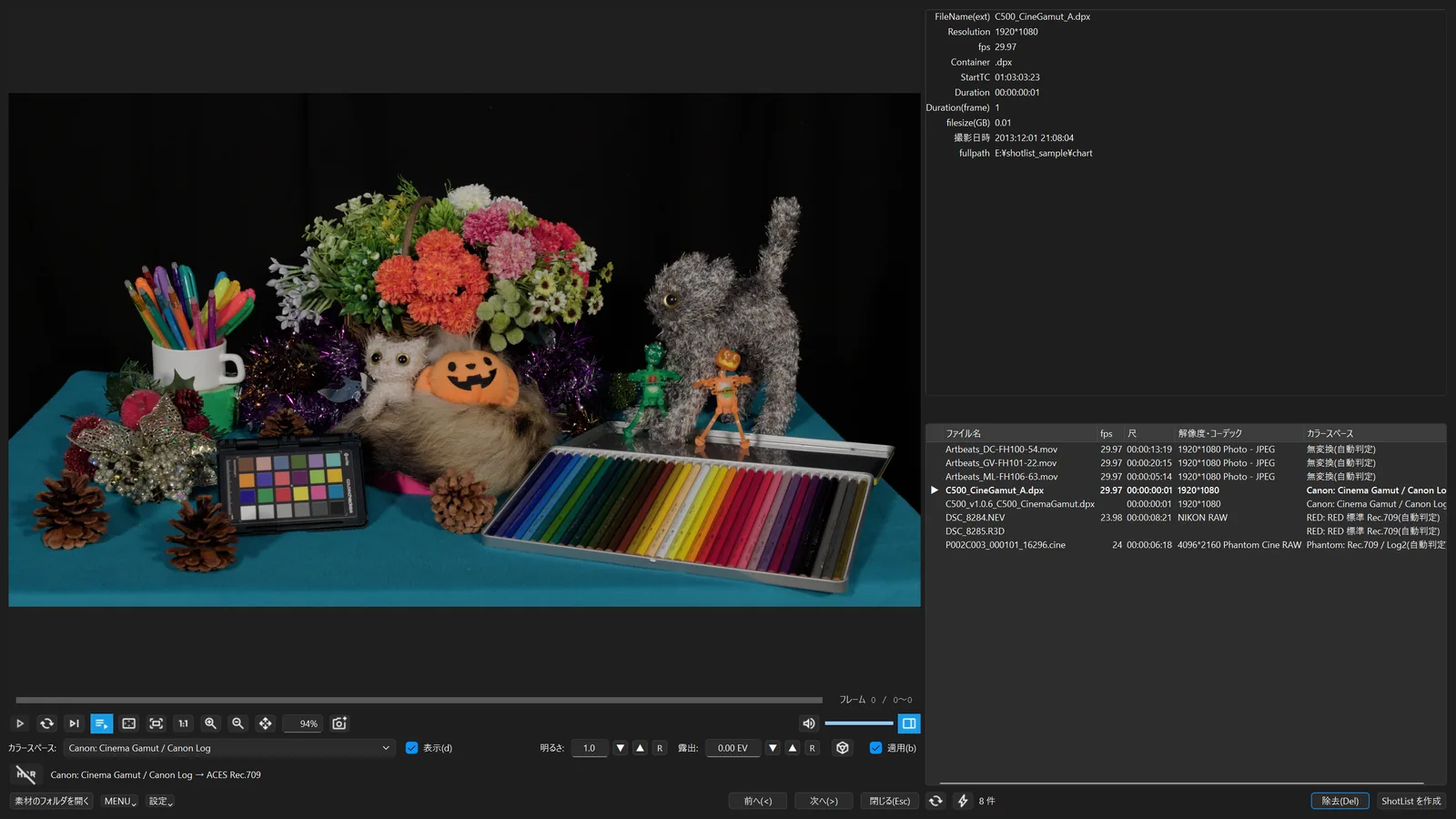
ダブルクリックするだけで、カメラ RAW も連番も HDR・ACES の色で再生できます。

ShotPlayer で Canon Log の DPX を ACES 表示で再生
  • ダブルクリックで開く
  • プレイリストと RAPID PLAY
  • HDR・ACES 表示
  • Windows・Mac

ShotPlayer の詳細

開発の背景 shotlist "story"

Cherish your time.

shotlist は CM 制作・映画・ドラマ・CG の制作で必ず必要な「工程管理表」の準備をサポートするツールとして、レスパスビジョン社内用のアプリとして誕生しました。
それまでは動画から 1 枚ずつサムネイルをファイル化し、エクセルに手作業で画像を貼っていくという途方もない単調な作業を、誰かが担当しなければなりませんでした。

ShotList2 は、その道具を現場のカメラ RAW・色管理・確認作業まで広げて作り直したものです。
単純作業から解放され、あなた本来の「作品に向き合う時間」を取り戻してください :D

L'espace Vision

ShotList2 でできること Features

3 枚のサムネイル

素材ごとに 頭 / 中 / 終わり のサムネイルとメタを 1 行に。連番は 1 クリップにまとめます。

カメラ RAW に対応

各社の SDK で R3D・ARRIRAW・BRAW・ProRes RAW などを直接再生可能です。

RAW の現像設定

RAW ファイルごとに Rec.709 や Log などの現像設定が可能。設定ウィザードで Rec.709 か ACES にカラーマネジメントを統一できます。

ACES の色表示

ACES 1.3 / 2.0 の表示変換。各社の Log をメタから自動で判定します。RGC(Reference Gamut Compression)の ON・OFF もできます。

映像の回転

縦向きで撮った素材などを、メタデータから自動で正しい向きに。右クリックで 0 / 90 / 180 / 270° も指定でき、サムネイル・プレビュー・xlsx の画像に反映されます。

アナモフィック対応

アナモフィックの素材をデスクイーズして正しい比率で表示。メタデータから自動のほか、右クリックで 1.0〜2.0x を指定できます。

Review プレイヤー

音声付きの実時間再生・全画面・ループ・ロケート jog・Zoom / PAN。

Review BOX

タイル一覧で ★ レーティングとコメント。マウスオーバーでコマを確認。

カット検出

ML(TransNetV2)で 1 本の動画をカットごとの行に分けます。

柔軟な絞り込み・多段フィルター

fps・Codec・カメラ・Reel・TC などの条件を、何段でも重ねて絞り込めます。絞り込みの状態はプリセットとして保存できます。

プロジェクト保存

.shotlist で保存して再開。素材フォルダの再リンクにも対応。プロジェクトは Windows・Mac 共通のフォーマットです。

ShotPlayer

ShotList2 に付属の、HDR・ACES・RAW 対応の再生プレーヤー。フルスクリーン、SDR・HDR の切り替え、ACES ODT の ON・OFF、正確な露出補正など、業務用の機能を搭載。

Finder のサムネイル(Mac)

Mac の Finder / Quick Look に、カメラ RAW などのサムネイルとプレビューを表示。

EXR のチェック

RGB 以外の追加チャンネル、データウィンドウ(オーバースキャン)の有無、チャンネルの型の混在(half と float)、マルチパート、NaN・Inf などの画素のエラーを、取り込みの時点で検知します。

素材のコピー

右クリック「ファイルコピー用にコピーする」で、エクスプローラー / Finder にそのまま貼り付けてコピーできます。「FastCopy,RapidCopyなど用にフルパスをコピー」機能も搭載。

チェックサム

XXH3-64(最速)・XXH64BE(ASC MHL 互換)・MD5 の 3 種類を列に。画像の書き出しにも対応。

ポストプロダクションのツールと素材リストをつなぐ Production アドオン

DaVinci Resolve・After Effects・Nuke / NukeStudio / Hiero と素材リストを直接行き来し、Mac では Sony X-OCN も現像。
ポスプロの工程を、ShotList2 からそのままつなぐ追加のサブスクリプションです。

  • 最初の 14 日間は無料
  • Windows・Mac
  • 一般版・グループ版

DaVinci Resolve

起動中の Resolve のメディアプール・タイムラインと直接つながります。

  • 選択中のビン / 新しいビンへ素材を送信
  • メディアプール・ビン・タイムラインから素材リストを作成
  • タイムラインは編集点の範囲ごとに 1 行・速度も読み込み

DaVinci Resolve Studio 20 以降が必要です

After Effects

プロジェクトパネルとコンポジションを行き来。

  • 選択中のフォルダ / 新しいフォルダへ素材を送信
  • ShotList の並び順や Record TC でコンポを作って送信
  • プロジェクト・コンポのレイヤーから素材リストを作成

Nuke / NukeStudio / Hiero

素材リストと Nuke のノード・ビン・タイムラインを行き来。

  • 選んだ行を Read ノードとしてコピーし、ノードグラフに貼るだけ
  • NukeStudio / Hiero はビンに貼って読み込み
  • .nk スクリプト・タイムライン(.otio / XML)から素材リストを作成

Sony X-OCN(Mac)

Sony の RAW を macOS のメディア拡張で現像します。

  • VENICE / BURANO / F65 / F55 / F5 のサムネイル・プレビュー・再生
  • Finder / Quick Look のサムネイル
  • d で ACES の表示と切り替え

macOS 15 以上・無料のメディア拡張が必要です

Production アドオンの詳細と料金

対応している動画ファイル Movie media

QuickTime (.mov)

  • ProRes proxy / LT / SQ / HQ / 4444 / 4444 XQ
  • H.264 / HEVC / Photo JPEG など

MXF コンテナ (.mxf)

  • XAVC / MPEG2 / DNxHD
  • ARRIRAW / ARRICORE(MXF)

mp4 / avi / APV

  • H.264 / HEVC / AV1 など
  • その他 FFmpeg で読めるもの

対応しているカメラ RAW Camera RAW

Review プレイヤーで NIKON ZR の N-RAW を RED 標準 Rec.709 で表示(露出 +0.33 EV)
カメラ RAW を SDK で直接読み、撮影メタと一緒に表示(NIKON ZR・N-RAW)

RED R3D

  • KOMODO / V-RAPTOR / MONSTRO / WEAPON
  • Nikon ZR(N-RAW)
  • GPU で現像

ARRI

  • ARRIRAW (.ari / .mxf)
  • ARRICORE / HDE

Blackmagic RAW

  • .braw

ProRes RAW

  • Windows は Apple の
    「ProRes RAW for Windows」が必要

Phantom Cine

  • .cine

Sony X-OCN

  • Mac: サムネイル・プレビュー・再生
  • ※ Production アドオンと無料の拡張機能が必要
  • Windows: メタデータのみ

対応している静止画ファイル Picture
Image sequence

フォルダに入っている「連番ファイル」を「1 クリップ」として認識します。
連番ファイルはポストプロダクション・CG・VFX 作業で頻繁に「動画」として扱います。

DPX

  • DPX v1.0 / v2.0

OpenEXR

  • オーバースキャン(表示ウィンドウ)
  • チェック列で問題を検出

各種画像形式

  • DNG / CinemaDNG
  • TIFF / JPEG / PNG / TGA / PSD

対応しているメタデータ column media info

ファイルの情報「メタデータ」を自由に組み合わせて取得できます。

通し番号 / ファイル名

  • CUT No.
  • FileName

サムネイル

  • thumbnail(頭 / 中間 / 終わり)
  • 必要なものをカスタマイズ可能

撮影情報

  • Scene / Cut / Take / Comment
  • ★ レーティング

ファイル形式

  • Container / Codec
  • PixSize / filesize

動画メタデータ

  • Reel / fps / Length
  • Start TC

カメラ・レンズ

  • Camera / Lens / ISO
  • Shutter / WB / Gamma / Gamut

画像の情報

  • bit depth / alpha
  • colorspace / gamma

オーディオ

  • channel / rate
  • codec / bitrate

ファイル情報

  • 作成日 / 更新日
  • フルパス / 相対パス / チェックサム

※ 列の並びや ON / OFF はカスタマイズできます。

※ メタデータは、素材に記録された情報を ShotList2 が独自に読み取ったもので、メーカーのアプリの表示と異なる場合があります。大事な値は、メーカーのアプリなどで確かめてからお使いください。

料金 Pricing

ShotList2 はすべてサブスクリプション ─ いつでも最新のバージョンを

一般版(シングルユーザーライセンス)─ 1 ユーザー・3 台まで。どのサブスクリプションプランもすべての機能が使えます。

トライアルカード不要
無料体験(1 回限り)
まずはお試し!

¥0/ 14 日間
メールアドレス登録だけでお試し
自動で課金されることはありません
準備中
1 ヶ月-
サブスクリプション(自動更新)
撮影のある月だけ使いたい方に

¥1,200/ 月
毎月自動で更新
いつでも解約できます
準備中
3 ヶ月-
サブスクリプション(自動更新)
まとまった期間に

¥3,000/ 3 ヶ月
3 ヶ月ごとに自動で更新
月あたり ¥1,000
準備中
1 年おすすめ
サブスクリプション(自動更新)
いちばんお得です

¥10,000/ 年
毎年自動で更新
月あたり約 ¥833
準備中

サブスクリプションは選んだ期間ごとに自動で更新され、更新日にその期間の料金が請求されます。解約・ライセンスの管理は Polar のユーザーページ(「ライセンスを管理する」)からいつでもでき、解約すると次の更新日以降は請求されません。お住まいの国・地域の税を含むお支払い金額は、Polar の決済画面に表示されます。お支払いは、販売代理店(Merchant of Record)の Polar Software, Inc. が行います。

Production アドオン

Nuke / DaVinci Resolve / After Effects 連携と mac の X-OCN。本体と同じ料金で、14 日間の無料期間があります。本体のライセンスを認証した後にお求めください。

Production アドオンの詳細と料金

グループ版(マルチユーザーライセンス・法人向け)

台数で契約し、端末を複数のユーザーで共用できます。アドオンも同じ料金です。

10 台マルチユーザーライセンス
サブスクリプション(1 年・自動更新)
10 台の端末を複数のユーザーで共用

¥90,000/ 年
毎年自動で更新
準備中
30 台マルチユーザーライセンス
サブスクリプション(1 年・自動更新)
30 台の端末を複数のユーザーで共用

¥240,000/ 年
毎年自動で更新
準備中
50 台マルチユーザーライセンス
サブスクリプション(1 年・自動更新)
50 台の端末を複数のユーザーで共用

¥350,000/ 年
毎年自動で更新
準備中

お支払いは Polar で行います。ご購入後の管理は 購入者ページ(準備中) から。

よくある質問 FAQ

ライセンスの認証にはインターネットが必要です。

必ず事前に体験版で動作するかご確認ください。体験版について

体験版で使えない機能はありますか?

14 日間、Production アドオン以外のすべての機能をお使いいただけます。Production アドオンは、有料ライセンスを認証した後に 14 日間の無料期間があります。

何台にインストールできますか?

一般版は 1 ユーザーで 3 台まで使えます。複数のユーザーで端末を共用する場合はグループ版をお選びください。

オフラインで使えますか?

インターネットはライセンス認証の際必要です。素材の読み込みや書き出しはオフラインで行えます。

Windows で ProRes RAW を読むには?

Apple が配布している「ProRes RAW for Windows」をインストールしてください。ShotList2 には同梱できません。

DaVinci Resolve の無償バージョンで連携できますか?

Resolve 連携には DaVinci Resolve Studio 20 以降が必要です(動作確認は 21.1)。

Sony X-OCN は読めますか?

Mac で Production アドオンを入れている場合だけ、サムネイル・プレビュー・再生ができます(無料の nablet X-OCN Media Extension と Apple Pro Video Formats も必要)。Windows とアドオンなしの Mac では、メタデータのみです。

詳細な FAQ を読む

お問い合わせ Contact

ご質問・ご要望はメールでお気軽にお問い合わせください。

メールで問い合わせる